ExTimen kisakello ja sen käyttö

Muutettu 31.5.2026

Sisällys:

Takaisin ohjesivulle


Kisa-aika, kilpailun virallinen aika

Kisa-aika on yleensä (ja suositeltavin ratkaisu) valtakunnan virallinen aika, se aika, jota ajanoton päälaite käy. PC saadaan helposti pidettyä valtakunnan ajassa käyttämällä windowsin yleistä ajan täsmäyttämistä netin aikapalvelemilta. Tarpeen vaatiessa kisa-aikaa voidaan säätä tästä poikkeavaksi Muutokset-valikon toiminnolla Räplää PC:n kelloaikaa. Aika voidaan antaa täsmällisenä aikana tai siirtää suhteessa nykyiseen aikaan. Aika siirretään sitten muille ajanoton PC-laitteille Säädöt-valikon toiminnolla Aikatäsmäytys. Ajan muutoksen ehtona kuitenkin on, että vastaanottavalla PC:llä on ajan muutos sallittu.

Kisa-aika näkyy normaalisti pienellä fontilla ExTime-ikkunan alareunan keskellä. Sitä edeltää teksti Muutoksia tai Talletettu sekä muutoksien lukumäärä. Muutokset saadaan talletettua, kun painetaan F2-näppäintä tai korpun kuva-ikonia työkalupakista (kolmas vasemmalta). Syytä tehdä silloin tällöin kisan aikana myös kuuluttajan koneella.


Tämän ohjeen alkuun


Kisakello, erillisikkunana

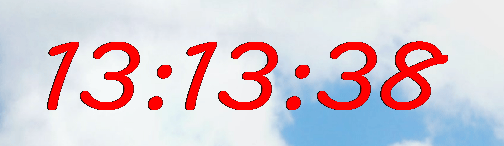
Kisa-ajan saa myös näkymään erikseen halutulla paikassa kuvaruutua, kun ExTimen työkalupalkista (kuva alla) klikataan oikeanpuoleisinta ikonia (kellon kuvaa)

<-- tuossa noin,

tai valikosta Uudet piirteet valitaan temppu Kisakello. Seuraavalla kertaa samalla valinnalla kisakello poistuu näkyvistä.

Kisakello ilmestyy silloin viimeksi valittuun paikkaan, yleensä ruudun vasempaan yläkulmaan. Kello siirtyy haluttuun paikkaan näytöllä hiirellä vetämällä. Jos kisakello oli viimeksi näkyvissä erillisellä lisänäytöllä, ExTime kysyy kelloa avatessa, käytetäänkö tällä kertaa lisänäyttöä.

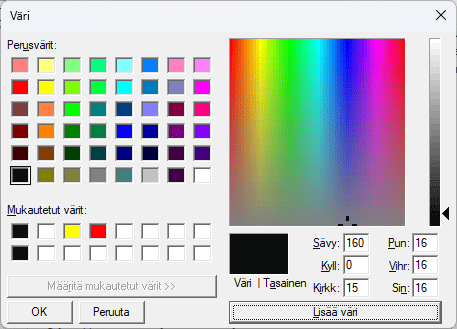
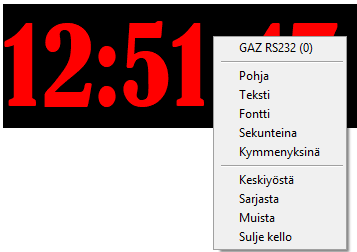
Klikkaamalla kisakellon numeronäyttöä hiiren oikealla napilla, saadaan esiin kisakellon valikko. Valikon avulla voidaan vaihtaa kellon taustan (Pohja) ja kirjainten (Teksti) väriä, vaihtaa kirjainten fonttia ja kokoa (Fontti), näyttää kisa-aika täysinä sekunteina (Sekunteina) tai kymmesosasekunnin (Kymmenyksinä) tarkkuudella.

Ikkunan koko skaalautuu automaattisesti valitun fontin koon mukaan.

Keskiyöstä asettaa kisakellon käymään kisa-aikaa (valtakunnan aikaa), Sarjasta tietyn, valittavan sarjan lähtöajasta alkaen ja vastaavasti Urheilijasta annettavan urheilijan lähtöajasta.

Loppuajan näyttö näyttää maalintulijan ajan, siitä alempana lisää.

Toiminto Muista laittaa talteen nämä asetusarvot ja valinnalla Sulje kello kisakello lakkaa näkymästä.

Jos sarja ei ole vielä startannut, kello näyttää aikaa lähtöön kulkien nollaa kohti, yleisurheilusta tuttua suoritusaikaa tai aikaa sprintin erän alkuun. Sarjoista on valittavana myös itse kilpailu, silloin kello näyttää aikaa valtakunnan ajasta vähennettynä sarjalle nolla (=kisan nimitiedot) annettu lähtöaika, eli aikaa kisan aloituksesta/aloitukseen.

Sarja kysytään erikseen omalla pikkunäytöllään.

Huomaa kuitenkin, että jos lähtöaika muuttuu kisakellon käynnistyksen jälkeen, se on valittava uudelleen. Kisakello ei talleta näytettävää sarjaa, vaan ottaa käyttöön valintahetkellä olleen sarjan lähtöajan. Kun sprintissä erä todella lähtee, on lähtenyt erä valittava uudelleen, jotta näyttöön saadaan erän käyttämä aika.

Tämän ohjeen alkuun


Urheilijan aika kisakellossa

Kisakello saadaan myös näyttämään urheilijan aikaa kolmella eri tavalla

  • Lopputulos maaliintulon jälkeen, siitä tarkemmin alempana.
  • Aikaa, joka urheilijalla on jäljellä mennäkseen sarjansa kärkeen (M=Maali). Jos ajan edesä on - merkki, on hänellä vielä mahdollisuus mennä kärkeen. Ilman etumerkkiä oleva aika on suurempi kuin johtajan aika. Tämä valitaan antamalla urheilijan numero ja päättämällä se M-kirjaimeen. Kuva keskellä.
  • Urheilijan suoritukseen käyttämää kokonaisaikaa tai aikaa hänen suorituksensa alkuun (B=Begin) Tämä valitaan antamalla urheilijan numero ja päättämällä se B-kirjaimeen. Oikealla.

Molemmissa tapauksissa aika vaihtuu kilpailijan loppuajaksi, kun hänelle saadaan maalin tulon aika. Loppuaika näkyy Seurannan asetuksissa annetun sekuntimäärän ja vaihtuu sitten kisa-ajaksi.

Urheilijan numeron antaminen alkaa urheilijan lähtönumeron ensimmäistä numeroa painamalla, esimerkissä siis nelosta (4). Katso lisää täältä

Aikaero sarjan johtajaan (- = johtaa, ilman = häviö)

Kokonaisaika tällä hetkellä, ilman sakkoja.

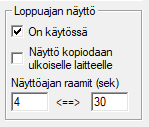
Urheilijan loppuaika maalintulon jälkeen saadaan näkyviin kisakelloon, kun Säädöt/Asetukset-valikossa tai ratas-ikonista valitaan välilehti Seuranta ja rastitaan Loppuajan näyttö kehyksestä kohta On käytössä.

Alempi kohta rastitaan, jos käytössä on erillinen DLinen tai GAZin näyttö, jolle aika halutaan näyttää. Laite pitää avata, jotta rasti jäisi päälle. Helpommin kopiointi kyllä saadaan päälle ja pois suoran kisakellon menusta. Lisää tästä alempana.

Vasempaan aikaraamiruutuun laitetaan vähimmäisnäyttöaika sekunneissa (4) ja ja oikeaan sitten sitten se sekuntimäärä, joka loppuaikaa näytetään, jos uusia maalintulijoita ei ole tullut (30). Maaliajat jonotetaan, eli jokaisen maaliintulijan aika näkyy vuorollaan ainakin tuon vähimmäisajan verran. Harkitsen vielä tapaa, jolla numero ja sija laitettaisiin näkyviin. Kuuteen digit-positioon se ei oikein sovi. Ehdotuksia?

Tämän ohjeen alkuun


Kisakellon näkymän kopiointi erillisnäyttötaululle

Joillain kisapaikoilla on mahdollisuus käyttää ulkoista erillisnäyttöä vaikkapa kisa-ajan näyttämiseen tai näyttää yhteislähdöissä kilpailuun käytettyä kokonaisaikaa.

Jos sopiva sähköinen liitäntä onnistuu (yleensä RS-232), niin tuon näyttölaitteen voi ottaa ExTimessä käyttöön ja kopioida siihen kisakellossa näkyvä aika.

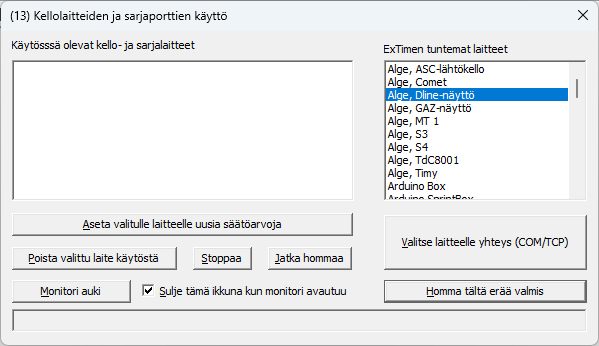
Näyttölaite kytketään ExTimeen normaalilla ulkoisen laitteen kytkennällä (Ajanotto / Ulkoiset laitteet). Alussa tuki on kahdelle näyttölaitteelle:

  1. Algen GAX
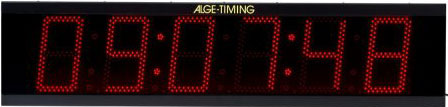
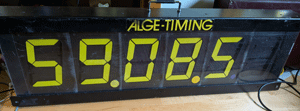
  2. Algen Dline(kuvassa)

Laitteen kytkemisen jälkeen kopiointi aloitetaan viemällä hiiri kisakellonäytön päälle ja painamalla hiiren oikeaa näppäintä, jotta saadaan kisakellon ohjausvalikko näkyviin.

Menuun on ilmestynyt näyttölaitteen nimi (GAZ), liitäntätapa (RS232) ja suluissa sille varattu liityntänumero (0). Jos laitenimen edessä on pallukka (kuva eniten oikealla), kopiointi laitteelle on käytössä, ilman pallukkaa kopiointia ei tehdä. Valitsemalla laitteen rivi, laite joko valitaan kopiointilaitteeksi tai vapautetaan. Jos jokin toinen laite oli varattuna kopioinnille, se vapautuu automaattisesti uuden laitteen tultua valituksi.

Pientä säätöä tein juoksevan ajan kopiointiin. Jos kisakellon tarkkuus on kymmenysosia, niin lisänäytölle aika menee vain sekunnin tarkuudella. Jos taulu kuitekin ehtii näyttää kymmenyksetkin, niin sitten teen muutoksia. Testit näyttää.. Loppuaika näytetään seurannalle asetetulla tarkkuudella.

Urheilijan ajan ollessa kisakellossa, niin hänen saamaansa maaliaikaa näytetään min - max sekuntia maaliin tulon jälkeen. Ja nuo min ja max laitetaan asetuksissa Säädöt / Asetusarvot / Välilehti Seuranta. Min on alueella Loppuajan näyttö olevan otsikon Näyttöajan raamit alla olevassa vasemman puolen ruudussa ja max oikean puolen ruudussa. Oletusarvot ovat 4 ja 30 sekuntia.

Tämän ohjeen alkuun


Algen DLinen käyttö lisänäyttötauluna

Näyttötaulu valitaan ihan normaalisti ulkoisista laitteista Ajanotto-menun Ulkoiset laitteen valinnasta. Kytkentä voi olla koneen COM-porttiin (RS-232), jos sellainen sattuu PC:stä löytymään, se voi olla myös USB-com-adapteri tai MOXAn kaltainen serial device server.

Näytölle on myös oma monitorinsa, siitä lisää alempana. Se aukeaa ihan tavallisen tapaan joko laitevalinnan Monitori auki-napista tai laitteen ikonin laitemenusta hiiren oikean puoleisen napin painalluksella.

Monitorin avulla DLinelle voi lähettää sen omia komentoja (Algen manuaali D-LINE-BE.pdf), samoja joita Algen oma ohjelma ClockAdjust.exe lähettää.

Komentojen tarvitsemat erikoismerkit (ESC, CR, jne) laitetaan komentoriville siten, että merkkiä edeltää kenoviiva (\) ja sen perään merkin hexa-arvo kahdella hexa-merkillä. Esimerkiksi ESC on \1B. Poikkeuksena voi CR-merkin laittaa yleisesti käytettynä \r yhdistelmänä.

DLine-näyttölaitteen toiminta (yksikertaistettuna) on, että se näyttää näyttönsä 6 tai 8 positiossa tietyssä muistipaikassa olevan merkin ja positioiden välissä joko kaksoispisteen, pisteen tai ei mitään. Näyttötila valitaan erikseen, niitä ovat esimerkiksi:

Tämän viimeisen pohjalle toteutin ExTimen tavan lähettää DLinen näytölle tavaraa. Sanoman alussa tulee kuudella (kahdeksalla) numerolla aika, se on joko TTMMSS (juokseva kelloaika sekunteina), MMSSDD (sprintin loppuaika sadasosina) tai TMMSSD (normiloppuaika kymmenesosasekunnin tarkkuudella).

Kelloajan lopussa tulee sitten samoin 6/8 merkkillä välimerkit (: tai .). Tällä menettelyllä kellolle ei tarvitse lähettää erilaisia sanomia eikä kellon asetuksia tarvitse muuttaa kisasta toiseen.

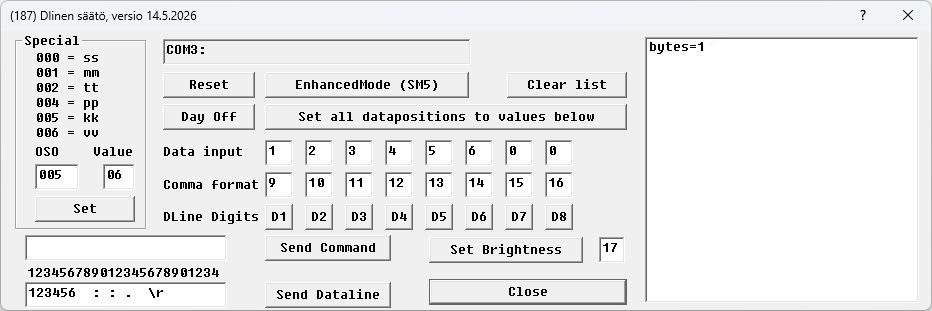
Ensimmäisellä kerralla DLineä käytettäessä nämä asetukset pitää laitteelle siirtää. Sitä varten laitoin monitoriin valmiit datakentät ja napit. Monitori on englannin kielinen, koska siten minun oli helpompi selvitellä laitteen ominaisuuksia/omituisuuksia Itävallan Algen kanssa.

Monitorin toiminta lyhyesti, se mitä laite komentoon vastaa näkyy oikean puolen listassa:

  • Reset-nappi resetoi laitteen.
  • EnhancedMode (SM5)-nappi lähettää DLinelle SM5-komennon, joka asettaa laitteen erityistilaan, jota tarvitaan loppuajan näyttämisessä.
  • Clear list-nappi tyhjää listauksen oikealla.
  • Set-nappi asettaa OSO-ruudussa olevaan muistipaikkaan Value-ruudussa olevan arvon. Kun OSO=005 ja Value=06 DLine näyttää päiväysnäyttötilassa kesäkuuta.
  • Day Off-nappi pidentää aikaväliä kelloaika/päiväys/lämpötila ketjutukseen siirtymiseen.
  • Set Brightness-nappi asettaa näytön kirkkaudeksi napin oikealla puolella olevan luvun.

Asetusten siirto DLinelle menee järjestyksessä:

  1. Lähetä datapositioiden arvot, joko kaikki kerralla Set all datapositions to values below tai yksitellen (D1 + D2 + D3...D6)
  2. Aseta kello Enchanced Modeen, lähetä EnhancedMode (SM5)
  3. Testaa laite, lähetä Send Dataline. Jos näytöllä näkyy alapuolella oleva näkymä, asia on kunnossa.

Jos DLine alkaa kisan aikana tarpeettoman usein näyttää päiväystä ja lämpötilaa seuraavaa maalintulijaa odotellessa, kannattaa käväistä monitorissa ja laittaa ne näyttötilat pidemmälle tauolle painamalla Day Off-nappia.

Monitorin ei siis tarvitse olla jatkuvasti auki kisan aikana.

Tämän ohjeen alkuun

Mitä tästä lyhyestä ohjeesta puuttui tai oli huonosti sanottu ? Kommentoi.

Takaisin ExTimen ohjeet-sivulle